
Переезд в Lovox
Переезд из WEEEK
в Lovox

Перенесите проекты, доски и задачи из WEEEK. Сроки, файлы и записи рабочего времени будут рядом с задачами в Lovox.
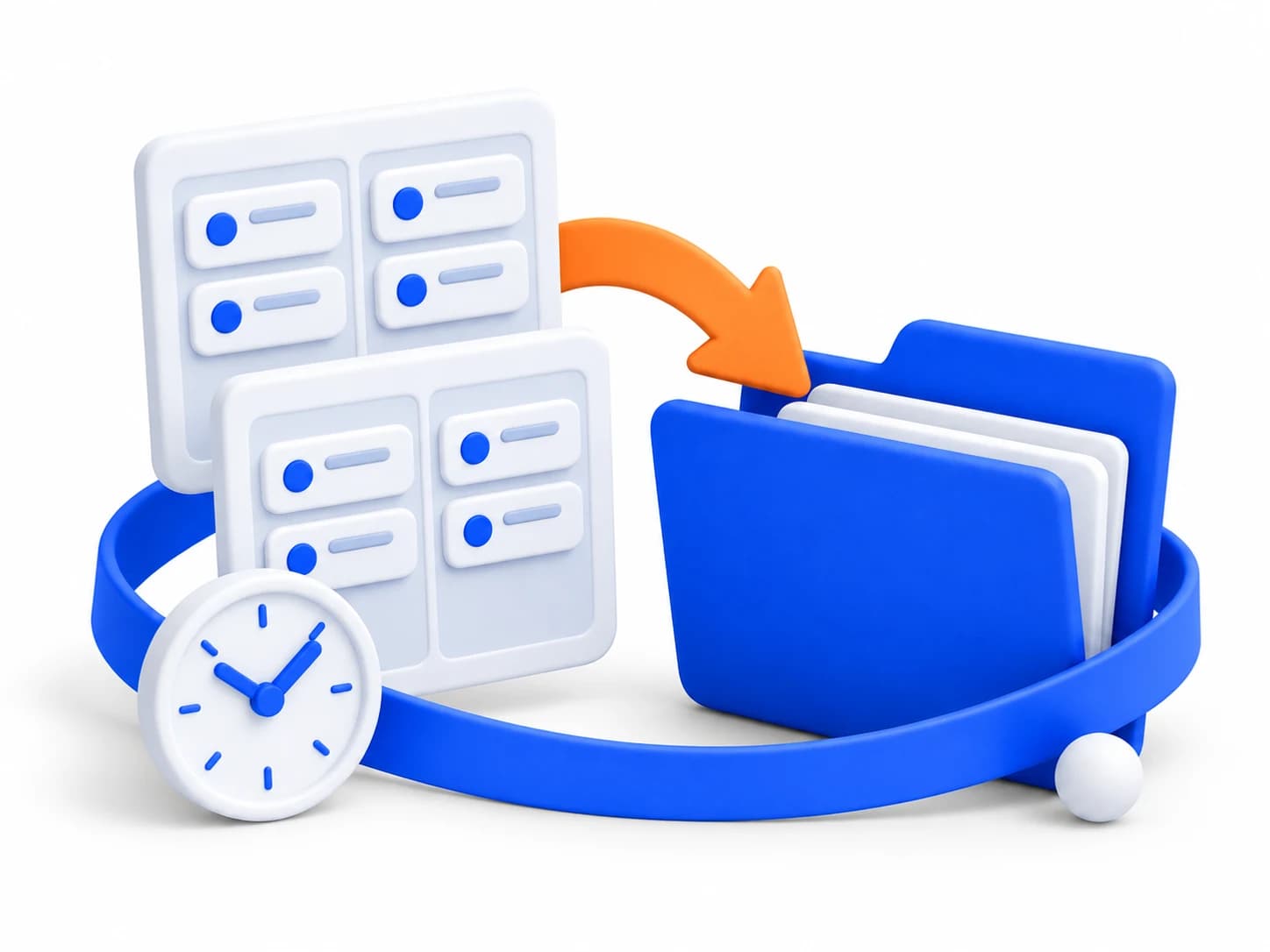
Как перенести данные из WEEEK
Все шаги собраны в Lovox. Откройте импорт и следуйте инструкции на экране.
Выберите WEEEK
Откройте настройки рабочего пространства Lovox, перейдите в раздел «Импорт» и выберите сервис, из которого хотите перенести данные.
Следуйте подсказкам в интерфейсе
Подключите WEEEK и отметьте нужные проекты. Подсказки помогут выбрать состав переноса и связать исполнителей с участниками Lovox.
Нажмите «Перенести данные»
Lovox автоматически перенесёт выбранные данные. Ход работы и результат будут видны в разделе «Импорт».
Что переносится из WEEEK
Проекты и задачи будут собраны на досках Lovox. Продолжайте планировать работу, назначать исполнителей и следить за сроками вместе с командой.
- Проекты и доски
- Проекты WEEEK становятся группами досок в Lovox. Доски сохраняют свои названия и доступные колонки, а задачи распределяются по ним.
- Задачи и участники
- Переносятся описания, даты, метки и поддерживаемые дополнительные поля. Исполнителей и авторов можно связать с участниками Lovox.
- Файлы и рабочее время
- Доступные вложения и записи времени переносятся вместе с задачами. Их можно исключить из импорта, если они не нужны.
Вопросы о переносе из WEEEK
Что переносится из WEEEK в Lovox?
Импорт из WEEEK переносит проекты, доски, задачи и подзадачи. Поддерживаются описания, даты, метки, дополнительные поля, назначения участников, доступные вложения и записи рабочего времени.
Состав переноса можно изменить перед запуском. Выберите, нужны ли завершённые задачи, файлы и записи времени в новом рабочем пространстве.
Как перенести исполнителей задач из WEEEK?
Перед запуском импорта Lovox показывает найденных людей из WEEEK. Сопоставьте их с участниками рабочего пространства Lovox и оставьте включённым перенос исполнителей.
Назначения будут связаны с выбранными участниками. После переноса команда сможет работать с задачами на досках Lovox.
Можно ли остановить импорт из WEEEK и продолжить позже?
Да. На экране переноса есть кнопка остановки. После остановки можно продолжить тот же импорт с сохранённого места: уже перенесённые данные в нём не создаются повторно.
Ход работы и результат доступны в разделе «Импорт». Вернитесь к своему переносу и нажмите кнопку продолжения, когда будете готовы.
Переезжаете из другого сервиса?
Продолжайте работу в Lovox
Выберите WEEEK в разделе «Импорт». Подсказки в интерфейсе помогут с переносом.