
Переезд в Lovox
Переезд из ClickUp
в Lovox

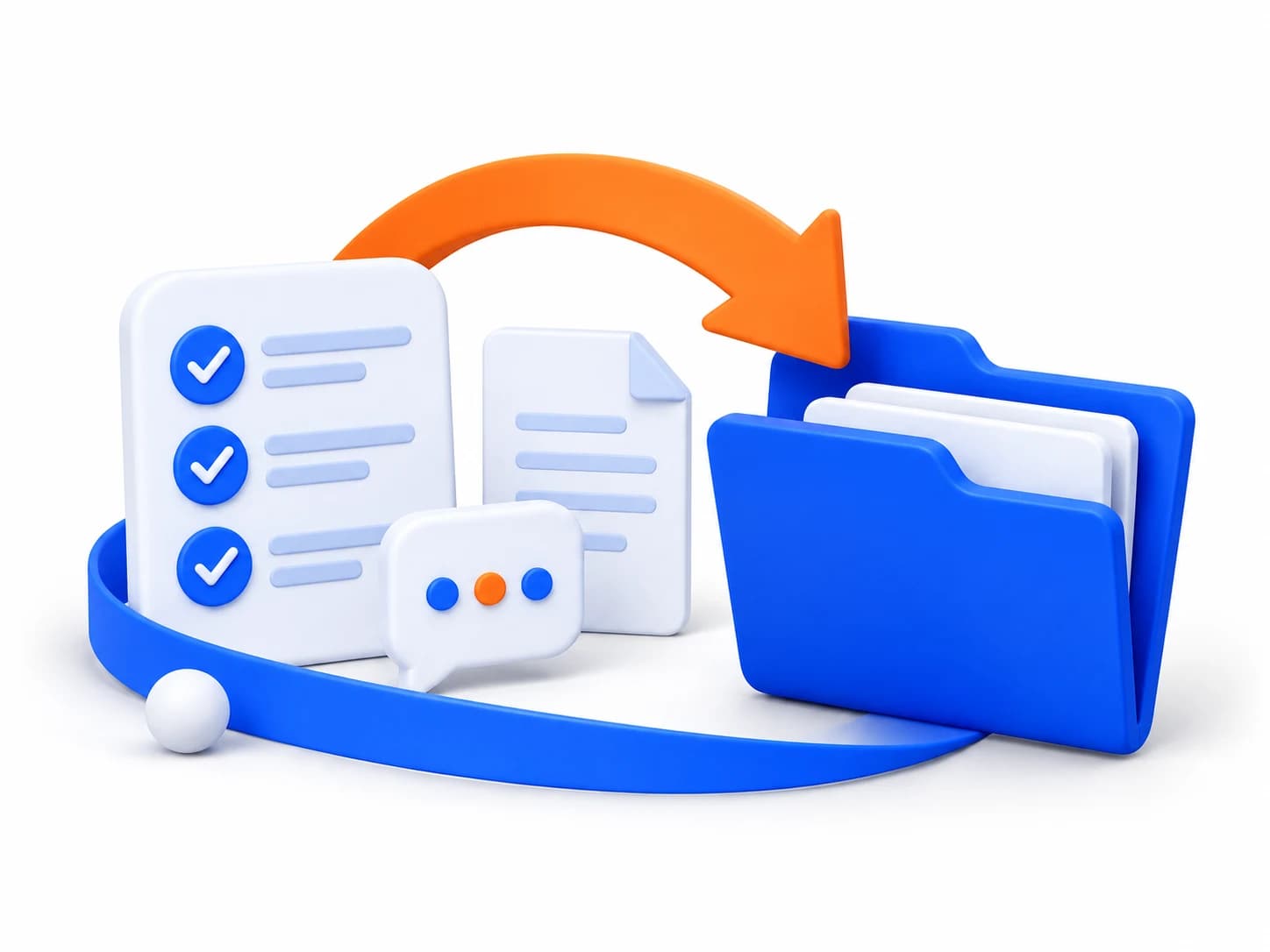
Перенесите проекты из ClickUp вместе с задачами, обсуждениями и файлами. Тексты ClickUp Docs появятся рядом с задачами.
Как перенести данные из ClickUp
Все шаги собраны в Lovox. Откройте импорт и следуйте инструкции на экране.
Выберите ClickUp
Откройте настройки рабочего пространства Lovox, перейдите в раздел «Импорт» и выберите сервис, из которого хотите перенести данные.
Следуйте подсказкам в интерфейсе
Подключите ClickUp по инструкции на экране. Выберите нужные разделы и сопоставьте участников, чтобы задачи получили правильных исполнителей.
Нажмите «Перенести данные»
Lovox автоматически перенесёт выбранные данные. Ход работы и результат будут видны в разделе «Импорт».
Что переносится из ClickUp
Задачи появятся на досках Lovox, а тексты документов — в том же пространстве. Команда сможет менять статусы, обсуждать работу и следить за сроками.
- Проекты и задачи
- Переносятся задачи и подзадачи с описаниями, сроками, статусами и метками.
- Обсуждения и рабочее время
- Lovox переносит комментарии к задачам, доступные вложения и записи времени.
- Документы ClickUp Docs
- Текст документов появляется в пространстве рядом с задачами — как в ClickUp.
Вопросы о переносе из ClickUp
Какие данные можно перенести из ClickUp в Lovox?
Импорт из ClickUp переносит структуру списков и папок, задачи и подзадачи, описания, сроки, статусы, метки и чек-листы. Также поддерживаются комментарии к задачам, доступные файлы и записи рабочего времени.
Списки становятся досками Lovox. Всё ляжет в одно пространство с названием вашего рабочего пространства ClickUp, а текст документов ClickUp Docs — в нём же, рядом с задачами, где его можно редактировать и дополнять.
Можно ли выбрать проекты ClickUp для переноса?
Да. После подключения ClickUp в Lovox можно выбрать нужные разделы из доступного списка. Отметьте проекты, с которыми команда будет работать в Lovox.
Можно начать с одного раздела или выбрать сразу несколько. Перед запуском проверьте состав переноса и сопоставьте участников.
Как переносятся исполнители и авторы из ClickUp?
Перед запуском импорта Lovox показывает найденных участников ClickUp. Их можно сопоставить с участниками рабочего пространства Lovox, чтобы назначения и авторство были связаны с нужными людьми.
После переноса исполнители смогут продолжить работу с задачами на досках Lovox. Видимость досок и документов настраивается в рабочем пространстве.
Переезжаете из другого сервиса?
Продолжайте работу в Lovox
Выберите ClickUp в разделе «Импорт». Подсказки в интерфейсе помогут с переносом.