
Переезд в Lovox
Переезд из Trello
в Lovox

Перенесите доску Trello с колонками, карточками, сроками и метками. Lovox создаст новую доску, на которой можно продолжить работу.
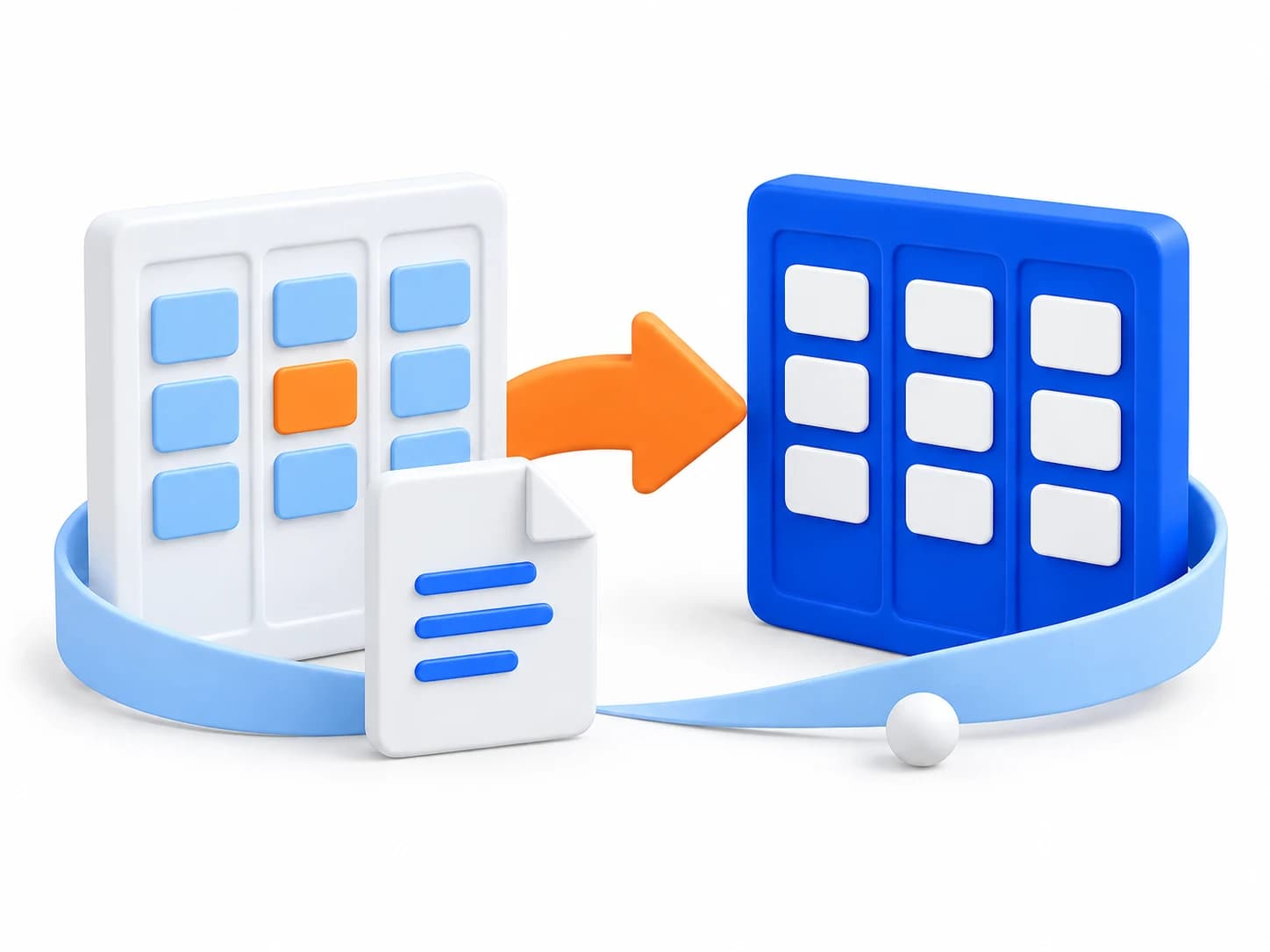
Как перенести данные из Trello
Все шаги собраны в Lovox. Откройте импорт и следуйте инструкции на экране.
Выберите Trello
Откройте настройки рабочего пространства Lovox, перейдите в раздел «Импорт» и выберите сервис, из которого хотите перенести данные.
Следуйте подсказкам в интерфейсе
В Lovox есть инструкция, как получить JSON-экспорт доски Trello. Скопируйте содержимое экспорта в поле импорта.
Нажмите «Импортировать»
Lovox создаст доску и откроет её после переноса. Можно сразу продолжать работу с карточками.
Что переносится из Trello
Колонки и карточки появятся на новой доске Lovox. Добавьте участников команды, назначьте задачи и продолжайте работу с привычными материалами.
- Доска и колонки
- Один экспорт Trello создаёт одну новую доску Lovox. Открытые списки Trello становятся её колонками.
- Карточки и сроки
- В новую доску переносятся неархивные карточки из открытых списков: названия, описания и даты выполнения.
- Метки карточек
- Метки с названиями переносятся и связываются с карточками. Цвета подбираются из палитры Lovox.
Вопросы о переносе из Trello
Как перенести доску из Trello в Lovox?
Выгрузите нужную доску Trello в JSON. В Lovox откройте настройки рабочего пространства, раздел «Импорт» и выберите Trello. Скопируйте текст JSON целиком в поле импорта и запустите перенос.
Lovox создаст новую доску. Открытые списки Trello станут колонками, а неархивные карточки из этих списков появятся в соответствующих колонках.
Какие данные карточек Trello сохраняются?
При импорте из Trello в Lovox сохраняются названия карточек, описания, сроки выполнения и метки с названиями. Метки получают подходящие цвета из палитры Lovox.
После переноса откройте новую доску, назначьте исполнителей и продолжайте работу. В Lovox можно менять статусы задач, обсуждать их в комментариях и добавлять файлы.
Переезжаете из другого сервиса?
Продолжайте работу в Lovox
Выберите Trello в разделе «Импорт». Подсказки в интерфейсе помогут с переносом.